Kupowanie od partnera
Zacznij od pulpitu
Procurement → Partners → {partner} → Shopping (Zakupy → Partnerzy → {partner} → Zakupy) otwiera pulpit zakupów: co zaraz się skończy, co jest już w drodze, i dwa ograniczenia, w których żyje Twoja lista - order budget (budżet zamówień) dla tego partnera i dostępne warehouse space (miejsce w magazynie). Popracuj stamtąd nad kafelkami ryzyka, a większość listy napisze się sama; wszystko poniżej opisuje, jak lista zachowuje się, gdy już w niej jesteś.
Lista zakupowa
Obok pulpitu zakładka Shopping list (Lista zakupowa) przechowuje wszystkie otwarte pozycje.
- Add stocks (Dodaj towary) otwiera listę stanów magazynowych partnera z ich dostępnością, sposobem pakowania każdej pozycji, Twoim własnym bieżącym stanem i tym, ile zużyłeś w ostatnich czterech kwartałach. Ilości podane są w jednostkach wysyłkowych sprzedającego (SKO).
- Każda pozycja pokazuje historię stanu na pierwszy rzut oka - their stock (ich stan), our stock (nasz stan) i kiedy we run out (nam się skończy) - a do tego kwotę w Twojej cenie zakupu, z sumą otwartych pozycji u dołu tabeli.
- Otwarte pozycje są w pełni Twoje: wybierz priority (priorytet, low → urgent, niski → pilny) prosto z listy rozwijanej w tabeli, albo usuń pozycję przyciskiem kosza. Aby zmienić ilość, użyj Browse (Przeglądaj) - licznik przy tym samym produkcie edytuje tam otwartą pozycję bezpośrednio. Gdy partner skompletuje pozycję, blokuje się ona, a jej stan mówi, na jakim jest etapie.
Przeglądanie katalogu partnera
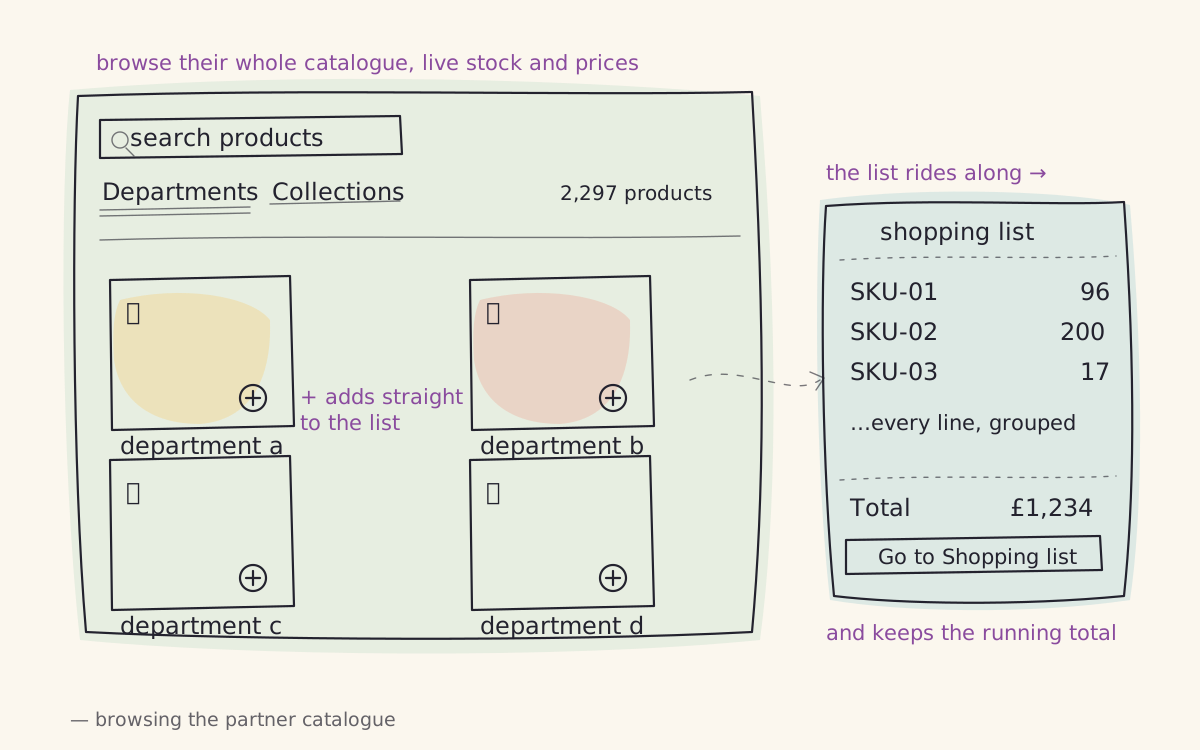
Obok listy zakupowej znajduje się zakładka Browse (Przeglądaj): cały katalog partnera jako sklep, z aktualnymi stanami i cenami na żywo. Poruszaj się po nim przez Departments (Działy) lub Collections (Kolekcje), schodź do rodzin produktów, albo po prostu wpisz coś w polu wyszukiwania. Każda karta produktu pokazuje aktualną cenę, plakietkę Their stock (Ich stan) z tym, co partner ma dostępne, oraz - dla produktów, których używasz - Twoje własne liczby: our stock (nasz stan), our sales / quarter (nasza sprzedaż / kwartał) i we run out in (skończy nam się za) tyle a tyle dni (na czerwono, gdy to dwa tygodnie lub mniej).
Warto wiedzieć dwie rzeczy o tym katalogu. Ceny są Twoje, nie z półki: cena katalogowa sprzedającego z odjętym już Twoim rabatem międzyorganizacyjnym, przeliczona na walutę Twojej organizacji, więc to, co widzisz, jest tym, co powie faktura. I zawiera produkty, które partner uczynił exclusive to you (wyłącznymi dla Ciebie) - pozycje, które nigdy nie pojawiają się w jego publicznym sklepie, ale istnieją dla Twojej organizacji. Jeśli nie możesz znaleźć czegoś, czego się spodziewałeś, warto o to zapytać; jeśli znajdziesz coś, czego się nie spodziewałeś, prawdopodobnie jest Twoje na mocy ustaleń.
Zamawianie odbywa się bezpośrednio na karcie: pole ilości jest Twoją listą zakupową. Wpisz lub ustaw licznikiem liczbę, a pozycja zostanie dodana lub zaktualizowana na otwartej liście; ustaw z powrotem na 0, a pozycja zostanie usunięta. Obok niego przerywana plakietka suggested (sugerowane) pokazuje ilość, jaką zamówiłoby aiku - jedno kliknięcie wypełnia nią pole.
Podczas przeglądania Twoja lista zakupowa towarzyszy Ci jako paragon przypięty po prawej stronie - każda pozycja pogrupowana wg rodziny, z bieżącą sumą - więc zawsze wiesz, jak stoi zamówienie. Go to Shopping list (Przejdź do listy zakupowej) zabiera z powrotem do pełnej, edytowalnej listy.
Auto-fill: budżet i, jeśli chcesz, instrukcja
Auto-fill (automatyczne uzupełnienie) istnieje po to, żeby uzupełnianie zapasów nie zależało od tego, czy ktoś pamięta o każdej pozycji. Podajesz mu jedną liczbę - budget (budżet), w tej samej walucie, w jakiej kupujesz - a ono buduje propozycję, która się w niej mieści:
- Przegląda każdą pozycję, którą partner może dostarczyć i której faktycznie używasz, szereguje je wg tego, jak szybko Ci się skończy (ta sama prognoza we run out in, którą widzisz podczas przeglądania), i uzupełnia najpierw te najbliższe wyczerpania, każdą w zalecanej ilości zamówienia.
- Każda proponowana pozycja pokazuje swój reason (powód, np. "Our sales/quarter ~48 · our stock 0 · we run out now"), ilość i koszt, więc widzisz, dlaczego się tam znalazła. Ilości wynikają z tej samej prognozy co plakietki suggested w Browse.
- Instruction box (pole instrukcji) jest opcjonalne i przyjmuje zwykły język: "prioritise essential oils, skip anything we hold over 8 weeks of" ("traktuj priorytetowo olejki eteryczne, pomiń wszystko, czego mamy zapas na ponad 8 tygodni"), "focus on candles, nothing seasonal" ("skup się na świecach, nic sezonowego"). AI czyta Twoją instrukcję razem z tymi samymi danymi o zużyciu i odpowiednio przekształca propozycję - ale jej wynik jest sprawdzany wobec rzeczywistości, zanim go zobaczysz: ilości są ograniczone do tego, co partner faktycznie ma, a suma jest wymuszona z powrotem w granicach Twojego budżetu. Jeśli instrukcji nie da się zrealizować, dostajesz standardową propozycję.
- Nic nie dodaje się samo. Propozycja to zestaw zaznaczonych pozycji, które możesz odznaczyć, zmienić ilość albo wygenerować ponownie z innym budżetem lub instrukcją; dopiero Add items to shopping list (Dodaj pozycje do listy zakupowej) coś zatwierdza.
- Niektóre pozycje się wyłączają. SKO z włączonym Do not auto order (Nie zamawiaj automatycznie) (na ekranie edycji SKO, w sekcji Stock Data) nigdy nie pojawia się w propozycji - dla pozycji, które dział zakupów chce mieć pod ręczną kontrolą. Nadal można ją zamówić ręcznie z Browse albo z listy stanów; tylko ścieżka automatyczna ją pomija. SKO oznaczone jako On Demand (Na zamówienie) są całkowicie pominięte w zakupach partnerskich.
Auto-fill można też otworzyć od razu zawężone: + fill na kafelku ryzyka na pulpicie otwiera je tylko dla tego kubełka, z już wygenerowaną propozycją. Te same zasady - dostosowujesz, odznaczasz i zatwierdzasz; nic nie dodaje się samo.
Dobry nawyk: pracuj nad kafelkami pulpitu od najgorszych, potem raz na cykl uzupełnienia uruchom Auto-fill dla tego, co zostało, przeczytaj powody, odznacz to, z czym się nie zgadzasz, i dodaj resztę.
Kiedy lista mówi nie
Dodawanie jest odrzucane celowo w trzech przypadkach: lista osiągnęła budget (budżet) dla tego partnera (pozycje rangi A i bez stanu magazynowego są zwolnione - awaria zawsze się zmieści), magazyn ma poniżej 5% wolnych lokalizacji, albo ten partner wykorzystał już swój sprawiedliwy udział w wolnych slotach produktami, których nigdy nie magazynowałeś. Zajmij się komunikatem zamiast szukać obejścia: ta sama blokada obejmuje dodawanie ręczne, hurtowe i Auto-fill. Artykuł o pulpicie wyjaśnia, skąd biorą się te limity.
Kiedy towar jest w drodze
Gdy partner wyśle przesyłkę do swojego magazynu, po stronie Twojego partnera pod Stock deliveries (Dostawy towaru) pojawia się przychodząca stock delivery (dostawa towaru). Zostaw ją w spokoju, dopóki ma status confirmed (potwierdzona) lub dispatched (wysłana) - odzwierciedla magazyn sprzedającego i aktualizuje się sama. Gdy pudła fizycznie dotrą: receive (przyjmij), sprawdź i rozmieść na lokalizacjach dokładnie tak, jak przy każdej dostawie od dostawcy. Wszystko, co niepełne lub uszkodzone, załatwiasz po przyjęciu, względem powiązanej faktury - zobacz przegląd, jak działają pieniądze.