Comprar a un socio
Empieza por el panel
Procurement → Partners → {socio} → Shopping abre el panel de compras: qué está a punto de agotarse, qué ya viene de camino, y los dos límites dentro de los que vive tu lista — el order budget para este socio y el warehouse space disponible. Trabaja las casillas de riesgo desde ahí y la mayor parte de la lista se escribe sola; todo lo de abajo es cómo se comporta la lista una vez estás dentro.
La lista de la compra
Junto al panel, la pestaña Shopping list contiene todas las líneas abiertas.
- Add stocks abre la lista de stock del socio con su disponibilidad, cómo se empaqueta cada artículo, tu propio stock actual y cuánto has usado en los últimos cuatro trimestres. Las cantidades están en las unidades de envío del vendedor (SKOs).
- Cada línea cuenta la historia del stock de un vistazo — su stock, nuestro stock y cuándo nos quedamos sin él — más el importe a tu precio de compra, con el total de las líneas abiertas al pie de la tabla.
- Las líneas abiertas son totalmente tuyas: elige la priority (low → urgent) directamente en el desplegable de la tabla, o elimina la línea con su botón de papelera. Para cambiar una cantidad, usa Browse — el stepper del mismo artículo ahí edita la línea abierta directamente. En cuanto el socio recoge una línea, esta se bloquea, y su estado te dice dónde está.
Explorar el catálogo del socio
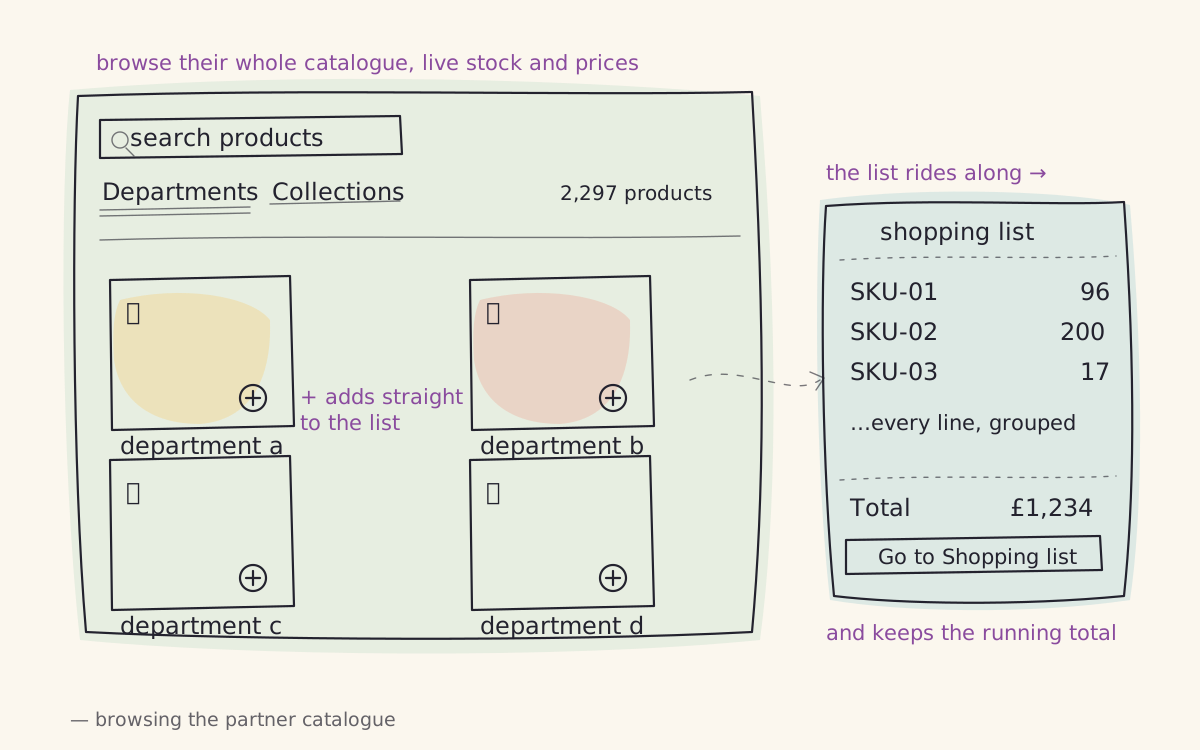
Junto a la lista de la compra hay una pestaña Browse: todo el catálogo del socio como una tienda, con stock y precios en vivo. Muévete por Departments o Collections, baja hasta las familias, o simplemente escribe en el buscador. Cada ficha de producto muestra el precio actual, una insignia Their stock con lo que el socio tiene disponible y — para los artículos que usas — tus propios números: our stock, our sales / quarter y we run out in tantos días (en rojo cuando quedan dos semanas o menos).
Hay dos cosas que conviene saber sobre ese catálogo. Los precios son tuyos, no del estante: el precio de lista del vendedor con tu descuento intercompañía ya restado, convertido a la moneda de tu propia organización, así que lo que ves es lo que dirá la factura. Y incluye productos que el socio ha hecho exclusivos para ti — líneas que nunca aparecen en su tienda pública pero existen para tu organización. Si no encuentras algo que esperabas, vale la pena preguntar; si encuentras algo que no esperabas, probablemente es tuyo por acuerdo.
El pedido ocurre directamente en la ficha: la casilla de cantidad es tu lista de la compra. Escribe o incrementa un número y la línea se añade o se actualiza en la lista abierta; ponlo a 0 y la línea se elimina. Al lado, una insignia discontinua de suggested muestra la cantidad que aiku pediría — un clic rellena la casilla con ella.
Mientras exploras, tu lista de la compra te acompaña como un recibo fijado a la derecha — cada línea agrupada por familia, con el total corriendo — así siempre sabes cómo va el pedido. Go to Shopping list te lleva de vuelta a la lista completa editable.
Auto-fill: un presupuesto y, si quieres, una instrucción
Auto-fill existe para que la reposición no dependa de que alguien recuerde cada artículo. Le das un solo número — un budget, en la misma moneda que los precios a los que compras — y construye una propuesta que cabe dentro de él:
- Mira cada artículo que el socio puede suministrar y que realmente usas, los ordena por cuánto tardas en quedarte sin él (el mismo pronóstico we run out in que ves al explorar), y repone primero los que se agotan antes, cada uno a su cantidad de pedido recomendada.
- Cada línea propuesta muestra su motivo ("Our sales/quarter ~48 · our stock 0 · we run out now"), la cantidad y el coste, así puedes ver por qué está ahí. Las cantidades siguen el mismo pronóstico que las insignias suggested de Browse.
- El instruction box es opcional y acepta lenguaje natural: "prioritise essential oils, skip anything we hold over 8 weeks of", "focus on candles, nothing seasonal". Una IA lee tu instrucción junto con los mismos datos de consumo y remodela la propuesta en consecuencia — pero su resultado se contrasta con la realidad antes de que lo veas: las cantidades quedan topadas a lo que el socio realmente tiene, y el total se fuerza de vuelta dentro de tu presupuesto. Si la instrucción no se puede seguir, recibes la propuesta estándar en su lugar.
- Nada se añade por sí solo. La propuesta es un conjunto de líneas marcadas que puedes desmarcar, recalcular o regenerar con otro presupuesto o instrucción; solo Add items to shopping list confirma algo.
- Algunos artículos quedan fuera. Un SKO con Do not auto order activado (en la pantalla de edición del SKO, bajo Stock Data) nunca aparece en una propuesta — para artículos que procurement quiere mantener bajo control manual. Aun así puedes pedirlo a mano desde Browse o la lista de stock; solo la vía automática lo salta. Los SKOs marcados como On Demand quedan excluidos por completo de las compras a socios.
Auto-fill también puede abrirse ya acotado: + fill en una casilla de riesgo del panel lo abre solo para ese cubo, con la propuesta ya generada. Mismas reglas — ajustas, desmarcas y confirmas; nada se añade por sí solo.
Un buen hábito: trabaja las casillas del panel empezando por las peores, luego ejecuta Auto-fill una vez por ciclo de reposición para lo que quede, lee los motivos, desmarca lo que no te convenza y añade el resto.
Cuando la lista dice que no
Los añadidos se rechazan en tres casos, a propósito: la lista ha alcanzado el budget para este socio (los artículos de rango A y sin stock están exentos — una emergencia siempre cabe), el almacén está por debajo del 5% de ubicaciones libres, o este socio ya ha reclamado su parte proporcional de las plazas libres con productos que nunca has almacenado. Atiende el mensaje en vez de buscar otra vía: la misma protección cubre los añadidos manuales, en bloque y de Auto-fill. El artículo del panel explica de dónde vienen esos límites.
Cuando la mercancía va de camino
En cuanto el socio envía un cargamento a su almacén, aparece una stock delivery entrante bajo Stock deliveries de tu socio. Déjala tranquila mientras diga confirmed o dispatched — refleja el almacén del vendedor y se actualiza sola. Cuando las cajas llegan físicamente: receive, comprueba y coloca en ubicaciones exactamente como harías con cualquier entrega de proveedor. Cualquier falta o daño se gestiona después de recibir, contra la factura vinculada — consulta la visión general para cómo funciona el dinero.